


I. Introduction▲
OpenSceneGraph (que nous appellerons plus communément OSG) est une immense boite à outils multi-plateformes pour la création d'environnements 3D temps-réel. C'est un projet Open Source, toujours en développement. Les applications possibles sont presque illimitées... D'une manière plus pratique, OSG est une sorte de couche supplémentaire qu'on utilise pour ne pas avoir à manipuler les commandes OpenGl. Car bien sur c'est de l'OpenGl par en dessous...
Le principe de base repose sur les Scene Graph. Pour ceux qui auraient déjà vu un peu de Java3d, le principe est très proche, à savoir un arbre/graph qui est ordonné et bien structuré, et qui permet de gérer un environnement graphique 3d évolué.
Pour exemple le viewer de base d'OSG permet déjà les interactions clavier-souris sur l'environnement 3D.
OSG gère en entree des tas de format de fichiers 3d, en passant par le X3D/VRML (dont le format .osg est un dérivé compatible) mais aussi le flt, ... et bien sur le .3ds
Que dire de plus pour introduire cela ?
Peut être quelques infos sur l'utilisation et l'installation...
OSG se décompose en une masse de fichiers source bien sur, mais vous pouvez télécharger directement les fichiers dans une jolie installation Windows, contenant les sources précompilées sous Visual Studio.
Ensuite, libre à vous de commencer à coder... pas de limites, OSG gère les multi-vues, caméra multiples et mobiles, shaders (GLSL), textures multiples, couches d'opacité, bump mapping, transformations, déplacement, rotation, picking, effet spéciaux, particules, ombres, ... la liste serai trop longue pour arriver au bout en un temps raisonnable. D'une manière générale, comme OSG "surcharge" OpenGl, tout ce qu'OpenGl permet, OSG l'offre sur un plateau, et même plus.
L'utilisation sous windows est simple, après l'installation il suffit de régler quelques variables d'environnement pour être tranquille, et d'ajouter les libs dans les paramètres du linker. Nous en reparlerons pour l'installation.
OSG est en anglais bien sûr, et comme tout projet assez neuf et en constante évolution, le moyen par défaut d'aide et support sont : le wiki, les tutoriels (rares et pas forcément à jour mais très bien fait), et la mailing liste (et non pas de forum officiel...).
Et puis après tout, ça fait du bien de rédiger en english de temps en temps...
Sauf erreur de ma part, OSG a été porté sous Java, mais ça c'est une autre histoire que je ne peux pas vous raconter...
Bien sur, libre à vous de découvrir tout celà sur le site officiel :
openscenegraph.org
et aussi une véritable introduction à OSG :
introduction a OSG
Nous allons à présent attaquer la partie plus pratique, à savoir l'installation d'OSG sur votre systeme, pour pouvoir coder ensuite vos applications selon vos envies et besoins.
Je vais vous exposer ici deux méthodes pour le faire :
Personnellement, pour coder votre projet OSG, je vous conseille la compilation des sources. Vous aurez la certitude que les libs sont adaptées à votre systeme, et vous aurez les sources des exemples sous la main, ce qui peut s'averrer tout à fait necessaire parfois.
A vous de choisir la méthode de votre choix.
II. Installation des sources pré-compilées sous Visual Studio▲
Ce tutoriel détaille l'installation d'OSG sous Windows dans un environnement Visual Studio (express 2005). Si votre configuration est différente, libre à vous de trouver dans ce tutoriel les informations que vous pourrez.
Cette méthode consiste à télécharger les sources, les installer (copie des libs) et à parametrer un tout petit peu le PC pour que tout ça fonctionne comme sur des roulettes...
II-A. Télechargement▲
Téléchargement des sources :
Vous pouvez les trouver sur la page Downloads dans "Binaries" sous le nom "win32 Binaries Installer". (environ 20 Mo)
Ceci fait, lancez le fichier telechargé et installez donc OSG... là où bon vous semble.
Remarque imporante : lors de l'installation on vous propose de définir des variables d'environement... je vous conseille d'accepter, ça fera des détails en moins à regler.
II-B. Tests▲
Une fois installé, vous avez deux raccourcis sur le bureau : osgLogo et osgShell.
Si vous lancez osgLogo, le viewer d'OSG va lancer la démo de base.
- La touche espace réinitialise la vue
- le clic gauche permet de pivoter la caméra autour de la scene (restez appuyez et bougez la souris)
- le clic droit permet de zoomer
- le clic central permet de déplacer la vue horizontalement et verticalement.
- la touche ESCAPE permet de quitter la scene.
- ...
Le raccourci osgShell vous permet d'acceder à une console pour pouvoir lancer manuellement des exemples ou les programmes d'OSG.
En effet si vous allez voir dans votre répertoire d'installation d'OSG/bin vous allez voir une ribanbelle de programmes... ce sont tous des exemples compilés d'OSG qui vous permettent d'avoir une idée des possibilités avec OSG.
Bien entendu les .dll sont necessaire, et c'est pourquoi si vous voulez lancer un exe d'OSG ailleurs que dans votre répertoire d'installation, vous allez juste devoir ajouter le répertoire /bin de votre installation dans la variable d'environnement PATH. (En effet windows cherche les dll d'abord dans le répertoire courant, et ensuite dans le PATH)
II-C. Compilation d'un exemple▲
Nous allons à présent tester l'installation en compilant un exemple.
Créez un nouveau projet Visual C++ (vide de préférence)
Configurons le projet :
Dans les propriété projet,
C++ :
dans Général : les repertoire d'includes ajoutez : "C:\Program Files\OpenSceneGraph\include" (ou l'equivalent sur votre PC)
dans Génération de code : vérifiez que la Bibliotheque Runtime est bien en DLL de Déboguage multithread
Linker :
Général : Répertoire de bibliotheques supplémentaire, ajoutez : "C:\Program Files\OpenSceneGraph\lib" (ou l'equivalent sur votre PC)
Entrée : ajoutez les .lib que votre application OSG va demander... pour le moment nous allons mettre osg.lib, osgDB.lib et osgViewer.lib
Validez le tout.
Nous sommes pret à compiler, mais toujours pas de code à compiler... alors nous allons juste en coller un pour tester.
Dans le main(), collez le code suivant :
	osgViewer::Viewer viewer;
	viewer.setSceneData(osgDB::readNodeFile("cessna.osg"));
	viewer.run();
N'oubliez pas les inclusions :
	#include <osgViewer/Viewer>
	#include <osgDB/ReadFile>
Compilez en mode Release... et c'est partit ^^
Si vous avez des erreur de dll manquante c'est que votre PATH n'est pas correct...
Si vous avez d'autres problèmes, n'hesitez pas à m'en faire part sur le forum.
III. Compilation des sources▲
La compilation des sources d'OSG est conseillé. Cela vous permet d'avoir les sources, de les recompiler, de recompiler et modifier les exemples, etc... Aussi, vous avez la certitude qu'OSG sera compatible avec votre systeme.
Nous allons proceder selon les étapes suivantes :
- Telechargement des sources et des données necessaire
- Configuration
- Compilation
- Résultats
III-A. Télechargement▲
Dans un 1er temps nous allons telecharger les données necessaires : les sources, les data, et les 3rdParty
En date du 8 juin 2008 :
OSG 2.4.0 : derniere version stable
OSG 2.5.1 : derniere developper release
Vous devez choisir une des deux versions proposées... ou plus récent selon la date à laquelle vous suivrez ce tutoriel.
Attention, Cmake n'est pas le meme à chaque fois, utilisez les bon liens !
OSG 2.4 :
Les sources : http://www.openscenegraph.org/files/OpenSceneGraph-2.4.0/OpenSceneGraph-2.4.0.zip
Data : http://www.openscenegraph.org/files/OpenSceneGraph-2.4.0/OpenSceneGraph-Data-2.4.0.zip
3rdParty : disponibles uniquement via SVN sur https://osgtoy.svn.sourceforge.net/svnroot/osgtoy/3rdParty/branches/
Ensuite pour compiler tout ça nous avons besoin de :
CMake 2.4 : http://www.cmake.org/files/v2.4/cmake-2.4.8-win32-x86.exe
Visual Studio SP1 installé (pour la version 2005 de VS).
En effet, les 3rdParty sont compilées avec le SP1, donc pour éviter les conflits, installez le SP1 de Visual Studio.
OSG 2.5.1 :
Les sources : http://www.openscenegraph.org/downloads/developer_releases/OpenSceneGraph-2.5.1.zip
Data : http://www.openscenegraph.org/files/OpenSceneGraph-2.4.0/OpenSceneGraph-Data-2.4.0.zip
3rdParty : disponibles uniquement via SVN sur https://osgtoy.svn.sourceforge.net/svnroot/osgtoy/3rdParty/branches/
Ensuite pour compiler tout ça nous avons besoin de :
CMake 2.6 : http://www.cmake.org/files/v2.6/cmake-2.6.0-win32-x86.exe
Visual Studio SP1 installé (pour la version 2005 de VS).
En effet, les 3rdParty sont compilées avec le SP1, donc pour éviter les conflits, installez le SP1 de Visual Studio.
Explications : les Data sont les fichiers necessaires aux exemples : textures, modeles, ... 3rdParty contient les lib externes : JPEG, GIF, PNG, freetype, ... Cmake permet de générer un fichier solution pour votre version de visual Studio (ou autre) qui vous permettra de compiler les sources ensuite.
III-B. Configuration▲
Ensuite, nous allons organiser un peu la structure des fichiers pour ne pas s'y perdre.
Décompressez les sources, data et mettez les 3rdParty dans un meme répertoire.
les 3rdParty contiennent 2 sous répertoires... choisissez celui de votre configuration et renommez le en 3rdParty
Le résultat devrait etre semblable à ceci : 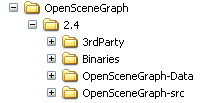
Ensuite, nous installons Cmake.
Nous allons configurer Cmake avec nos sources OSG, et ce dernier va générer des fichiers projet pour compiler ensuite les sources.
Lancez Cmake.
Selectionnez vos répertoires Source et destination 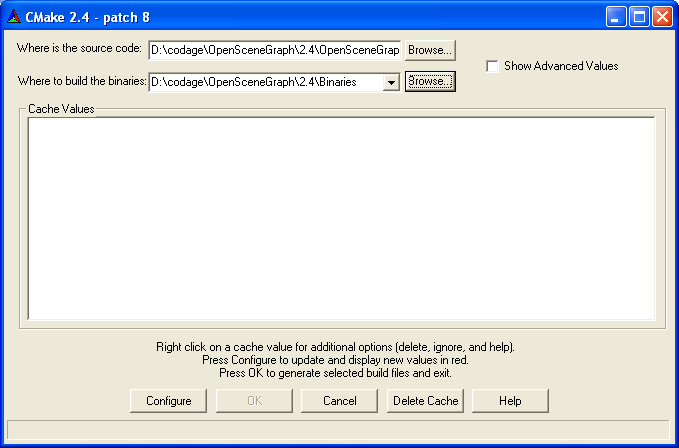
Le répertoire de destination est celui qui contiendra ensuite vos sources compilées.
Cliquez ensuite sur "Configure" et selectionnez votre environnement de développement.
Cmake va chercher automatiquement les répertoires et fichier dont il a besoin.
Dans un premier temps, commencez par vérifier/modifier le chemin de 3rdParty dans le champ "ACTUAL_3RDPARTY_DIR" en tete de liste.
Ensuite configurez à nouveau.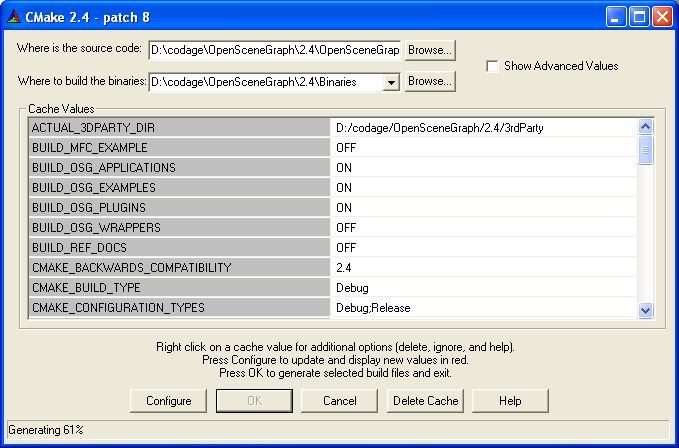
Vous pouvez ensuite selectionnner la compilation des exemples, des plugins, etc... dans les quelques premiers champs.
Une fois terminé, vérifiez que les champs suivants sont bien renseignés automatiquement :
FREETYPE_LIBRARY_DEBUG
GIFLIB_LIBRARY_DEBUG
JPEG_LIBRARY_DEBUG
PNG_LIBRARY_DEBUG
TIFF_LIBRARY_DEBUG
Validez avec Configure encore une fois.
Cmake vous met en valeur le champ BUILT MFC EXAMPLE si vous avez selectionné la complilation des exemples.
Faites votre choix puis configurez à nouveau.
Si tout est correct, le bouton "ok" est a présent disponible.
Cliquez sur OK. Cmake va générer les fichiers projet et quitter lorsqu'il aura terminé.
III-C. Compilation▲
Dans votre dossier Binaries il y a a présent des fichier projet et tout ce qu'il faut pour la compilation.
Ouvrez le fichier All_BUILT.vcproj
Dans la liste des projets OSG, selectionnez ALL_BUILT et lancez la génération. Choississez le mode Debug ou Release, ou faites les deux tour à tour selon vos besoins.
Pendant la compilations, les fichiers .dll seront générés dans votre répertoire de sortie /bin
La compilation peut prendre un certain temps, selon votre machine, et ce que vous avez inclu ou non dans le Cmake.
Apres la compilation, nous pouvons ajouter les chemins suivants dans le PATH de votre systeme. (Variable d'environnement)
En effet, sans celà, l'execution ne pourra pas se produite, car les .dll necessaires ne seront pas trouvés par le systeme.
Ajoutez donc les chemins suivants : (adaptez selon votre installation)
...\OpenSceneGraph\2.4\Binaries\bin
...\OpenSceneGraph\2.4\Binaries\bin\osgPlugins-2.4.0
...\OpenSceneGraph\2.4\3rdParty\bin
III-D. Résultats▲
Nous pouvons à présent créer un nouveau projet que nous allons configurer ainsi :
C/C++ :
Include : D:\codage\OpenSceneGraph\2.4\OpenSceneGraph-src\include
Editeur de lien :
Général : Répertoire de dépendances supplémentaire : D:\codage\OpenSceneGraph\2.4\Binaries\lib
Entrée : osg.lib osgGA.lib osgDB.lib osgViewer.lib osgText.lib osgUtil.lib OpenThreads.lib
(note : pour certaines applications vous pourrez oter celles que vous n'utilisez pas, ou en rajouter bien sur)
Vous pouvez à présent créer votre projet OSG en toute liberté !!
IV. Conclusion▲
Et voilà, vous avez à présent tout ce qu'il vous faut pour créer vos applications OSG.
Bon courage.
Pour les questions merci d'utiliser le forum.
Si vous en avez terminé avec l'installation, mais n'avez pas les base d'OSG, je vous conseille les tutos de cheveche4.